IPTV og Netflix på én enhed: se alt med én fjernbetjening
At bruge IPTV og Netflix sammen er nemmere, end du tror. Sådan samler du live-tv, sport, film og dine streamingapps på én Fire TV Stick, Android TV eller ét smart-tv, med én fjernbetjening og én startskærm.

I denne artikel
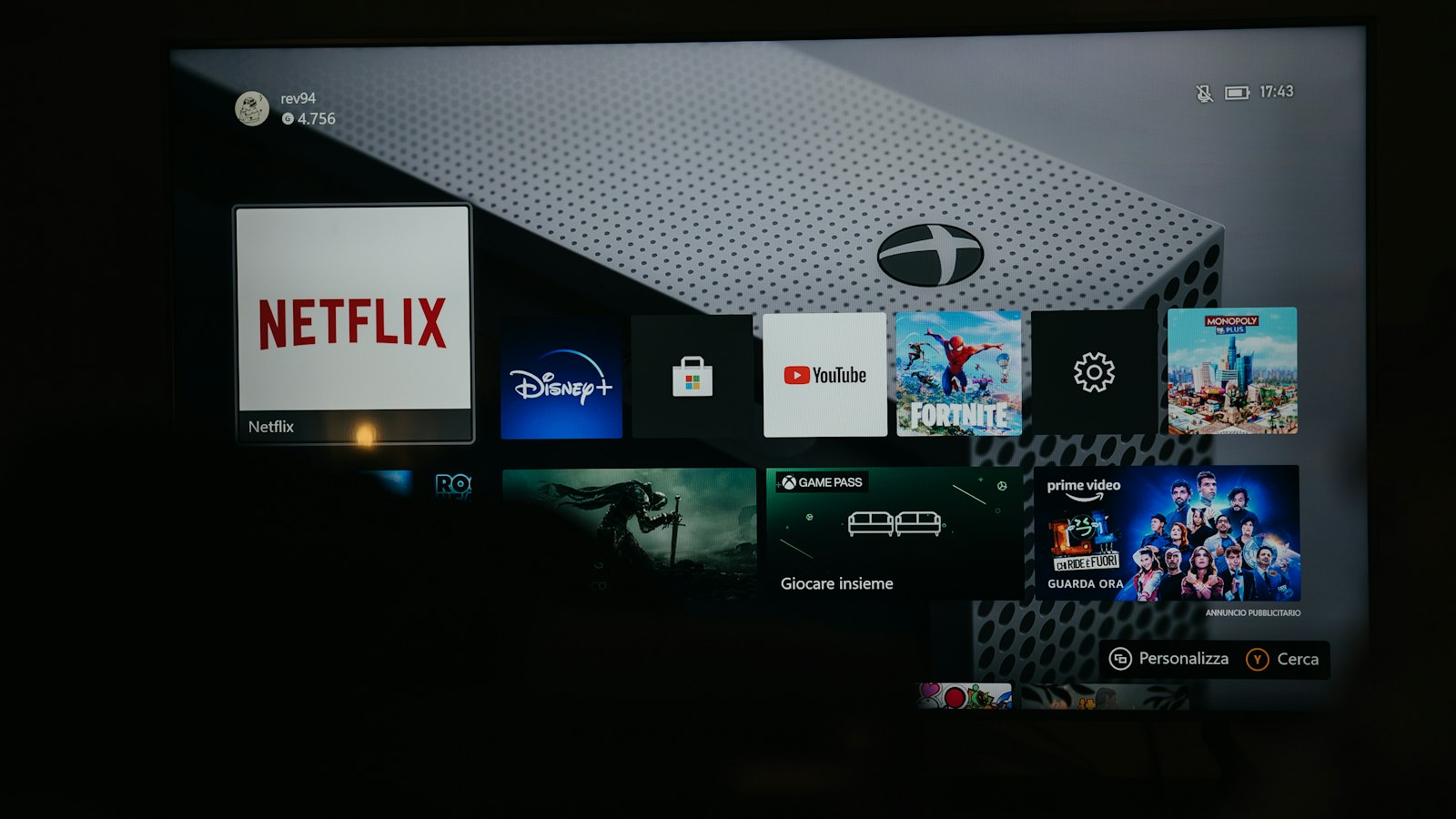
Mange søger efter IPTV med Netflix, fordi de vil én ting: ikke længere skifte mellem bokse, fjernbetjeninger og HDMI-indgange. Live-tv og sport på én enhed og serier på en anden er besværligt. Den gode nyhed er, at med den rigtige enhed ligger alt side om side på én startskærm.
Denne guide viser, hvilken enhed du skal bruge, hvordan du sætter IPTV og dine streamingapps op sammen, og hvordan du indretter det, så hele familien kan finde rundt.
Hvorfor kombinere IPTV og Netflix?
IPTV og streamingtjenester supplerer hinanden godt:
- IPTV giver dig live-tv: nationale og internationale kanaler, nyheder og live-sport plus et stort bibliotek af film og serier. Hos Genova TV er det over 45.000 kanaler og 200.000+ film og serier i op til 4K.
- Streamingapps som Netflix, Viaplay, TV 2 Play, HBO Max og Disney+ har deres egne apps, profiler og anbefalinger.
Samlet på én enhed betyder det én fjernbetjening, én startskærm og kun få klik fra kampen til din serie.
Hvilken enhed skal du bruge?
Vælg en enhed, der kan køre både en IPTV-app og de officielle streamingapps:
- Amazon Fire TV Stick (4K eller 4K Max): billig, hurtig, og alle store streamingapps er tilgængelige.
- Android TV eller Google TV (for eksempel Chromecast med Google TV, Nvidia Shield eller et tv fra Philips eller Sony): det største udvalg af IPTV-apps.
- Smart-tv fra Samsung eller LG: streamingapps er som regel installeret i forvejen; til IPTV bruger du IBO Player eller Smart IPTV.
I tvivl? En Fire TV Stick 4K er det nemmeste valg for de fleste husstande.
Trin for trin: alt på én enhed
- Sæt enheden i en HDMI-port på dit tv, og forbind den til internettet, helst med kabel eller stærkt wi-fi.
- Installer dine streamingapps fra enhedens officielle appbutik, og log ind med din egen konto.
- Installer en IPTV-app, for eksempel IPTV Smarters Pro eller TiviMate. På vores blog finder du trin-for-trin-guides til hver app.
- Tilføj dine Genova TV-oplysninger via Xtream Codes (server, brugernavn og adgangskode) eller et M3U-link.
- Flyt dine yndlingsapps forrest på startskærmen: for eksempel IPTV-appen først og derefter Netflix.
Færdig. Fra nu af klarer én fjernbetjening det hele.

Tips til en behagelig startskærm
- Slå HDMI-CEC til på dit tv. Så tænder og slukker stickens fjernbetjening også tv'et og styrer lydstyrken.
- Lav favoritter i din IPTV-app med de ti kanaler, du ser mest. Så går det meget hurtigere at zappe.
- Skjul kanalgrupper, du aldrig bruger, så listen forbliver kort og overskuelig.
- Brug profiler i dine streamingapps, så alle i hjemmet beholder deres egne anbefalinger.
Hvad koster det?
Du betaler for hver tjeneste for sig. Genova TV starter fra 7 € om måneden for live-tv, sport og vores bibliotek af film og serier. Dertil beholder du de streamingabonnementer, du selv ønsker. Mange oplever, at de med vores store bibliotek har brug for færre separate streamingtjenester.
Ofte stillede spørgsmål
Kan jeg se Netflix i min IPTV-app?
Til Netflix bruger du den officielle Netflix-app på samme enhed som din IPTV-app. Fra startskærmen skifter du mellem dem med få klik.
Virker det også med Viaplay, TV 2 Play, HBO Max og Disney+?
Ja. Alle tjenester med en officiel app på din enhed kan ligge ved siden af din IPTV-app. På Fire TV og Google TV findes alle disse apps.
Skal jeg have hurtigt internet?
Omkring 10 Mbit/s pr. skærm er nok til HD og omkring 25 Mbit/s til 4K. Ser flere på samme tid, så læg det sammen.
Prøv det selv
Vil du se, hvor rart det er at have alt på én enhed? Bed om en gratis test i 24 timer, sæt Genova TV ved siden af dine streamingapps, og nyd en aften. Brug for hjælp til opsætningen? Vores team hjælper dig på WhatsApp. Se abonnementerne.