IPTV und Netflix auf einem Gerät: alles mit einer Fernbedienung
IPTV und Netflix gemeinsam zu nutzen ist einfacher, als Sie denken. So bringen Sie Live-TV, Sport, Filme und Ihre Streaming-Apps nebeneinander auf einen Fire TV Stick, Android TV oder Smart-TV, mit einer Fernbedienung und einem Startbildschirm.

In diesem Artikel
Viele suchen nach IPTV mit Netflix, weil sie eines wollen: nicht mehr zwischen Boxen, Fernbedienungen und HDMI-Eingängen wechseln. Live-TV und Sport auf dem einen Gerät, Serien auf dem anderen, das ist umständlich. Die gute Nachricht: Mit dem richtigen Gerät liegt alles nebeneinander auf einem Startbildschirm.
Diese Anleitung zeigt, welches Gerät Sie brauchen, wie Sie IPTV und Ihre Streaming-Apps gemeinsam einrichten und wie Sie alles so ordnen, dass die ganze Familie zurechtkommt.
Warum IPTV und Netflix kombinieren?
IPTV und Streamingdienste ergänzen sich gut:
- IPTV liefert Live-TV: nationale und internationale Sender, Nachrichten und Live-Sport, dazu eine große Film- und Serienbibliothek. Bei Genova TV sind das mehr als 45.000 Sender und über 200.000 Filme und Serien bis 4K.
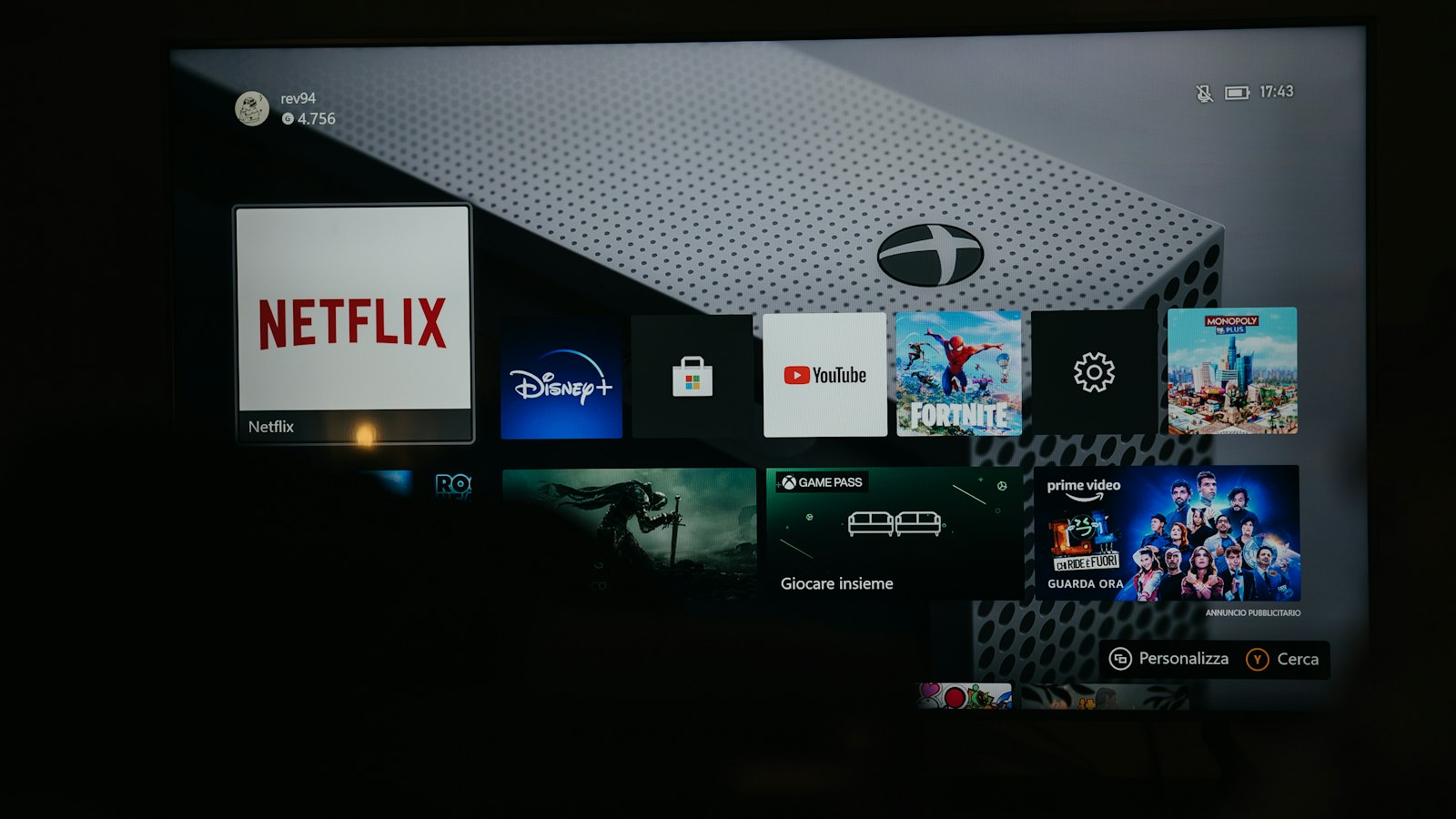
- Streaming-Apps wie Netflix, Disney+, Prime Video, WOW oder HBO Max haben eigene Apps, Profile und Empfehlungen.
Zusammen auf einem Gerät heißt: eine Fernbedienung, ein Startbildschirm und nur wenige Klicks vom Spiel zur Serie.
Welches Gerät brauchen Sie?
Wählen Sie ein Gerät, auf dem sowohl eine IPTV-App als auch die offiziellen Streaming-Apps laufen:
- Amazon Fire TV Stick (4K oder 4K Max): günstig, schnell, und alle großen Streaming-Apps sind verfügbar.
- Android TV oder Google TV (zum Beispiel Chromecast mit Google TV, Nvidia Shield oder ein Fernseher von Philips oder Sony): die größte Auswahl an IPTV-Apps.
- Smart-TV von Samsung oder LG: Die Streaming-Apps sind meist schon installiert; für IPTV nutzen Sie IBO Player oder Smart IPTV.
Unsicher? Ein Fire TV Stick 4K ist für die meisten Haushalte die einfachste Wahl.
Schritt für Schritt: alles auf einem Gerät
- Schließen Sie das Gerät an einen HDMI-Anschluss Ihres Fernsehers an und verbinden Sie es mit dem Internet, am besten per Kabel oder starkem WLAN.
- Installieren Sie Ihre Streaming-Apps aus dem offiziellen App-Store des Geräts und melden Sie sich mit Ihrem eigenen Konto an.
- Installieren Sie eine IPTV-App, zum Beispiel IPTV Smarters Pro oder TiviMate. In unserem Blog finden Sie Anleitungen für jede App.
- Fügen Sie Ihre Genova-TV-Daten hinzu, per Xtream Codes (Server, Benutzername und Passwort) oder per M3U-Link.
- Setzen Sie Ihre Lieblings-Apps nach vorn auf dem Startbildschirm: zum Beispiel zuerst die IPTV-App, dann Netflix.
Fertig. Ab jetzt erledigt eine Fernbedienung alles.
Tipps für einen angenehmen Startbildschirm
- Aktivieren Sie HDMI-CEC am Fernseher. Dann schaltet die Fernbedienung des Sticks auch den Fernseher ein und aus und regelt die Lautstärke.
- Legen Sie Favoriten an in Ihrer IPTV-App, mit den zehn Sendern, die Sie am meisten schauen. Das Zappen geht so viel schneller.
- Blenden Sie Sendergruppen aus, die Sie nie nutzen, damit die Liste kurz und übersichtlich bleibt.
- Nutzen Sie Profile in Ihren Streaming-Apps, damit jeder im Haushalt seine eigenen Empfehlungen behält.
Was kostet das?
Sie zahlen jeden Dienst separat. Genova TV gibt es ab 7 € im Monat für Live-TV, Sport und unsere Film- und Serienbibliothek. Dazu behalten Sie die Streaming-Abos, die Sie möchten. Viele merken, dass sie dank unserer großen Bibliothek weniger einzelne Streamingdienste brauchen.
Häufige Fragen
Kann ich Netflix in meiner IPTV-App schauen?
Für Netflix nutzen Sie die offizielle Netflix-App, auf demselben Gerät wie Ihre IPTV-App. Über den Startbildschirm wechseln Sie mit wenigen Klicks zwischen beiden.
Funktioniert das auch mit Disney+, Prime Video, WOW und HBO Max?
Ja. Jeder Dienst mit offizieller App auf Ihrem Gerät kann neben Ihrer IPTV-App liegen. Auf Fire TV und Google TV sind all diese Apps verfügbar.
Brauche ich schnelles Internet?
Für HD reichen etwa 10 Mbit/s pro Bildschirm, für 4K etwa 25 Mbit/s. Schauen mehrere gleichzeitig, addieren Sie die Werte.
Probieren Sie es selbst
Möchten Sie sehen, wie angenehm alles auf einem Gerät ist? Fordern Sie einen kostenlosen 24-Stunden-Test an, legen Sie Genova TV neben Ihre Streaming-Apps und genießen Sie einen Abend. Brauchen Sie Hilfe bei der Einrichtung? Unser Team hilft Ihnen per WhatsApp. Zu den Abos.