
Slik setter du opp TiviMate: komplett steg-for-steg-guide (2026)
Installer TiviMate, legg til IPTV-abonnementet ditt og få TV-guiden til å fungere. Med denne guiden tar det rundt ti minutter, selv om du aldri har brukt IPTV før.
I denne artikkelen
For mange seere er TiviMate den mest behagelige måten å se IPTV på en stor skjerm. Appen føles som en vanlig TV-boks: en ryddig kanalliste, en TV-guide du blar i fra venstre mot høyre, og rask zapping med fjernkontrollen. Men TiviMate inneholder ingen kanaler. Du må koble appen til et IPTV-abonnement, og det er der de fleste nybegynnere står fast.
I denne guiden går vi gjennom alt steg for steg: hvilken enhet du trenger, hvordan du installerer TiviMate, hvordan du legger til abonnementet med Xtream Codes eller en M3U-lenke, og hvordan du får TV-guiden (EPG) til å fungere. Til slutt har du et oppsett som føles like smidig som den gamle TV-boksen din.
Hva er egentlig TiviMate?
TiviMate er en IPTV-spiller for Android TV. Tenk på den som en mediespiller: den spiller av det du legger inn, men har ikke noe innhold selv. Kanaler, filmer og serier kommer fra IPTV-leverandøren din. TiviMate tar seg av avspillingen, TV-guiden og betjeningen.
Derfor trenger du alltid to ting:
- Appen TiviMate på en Android-enhet som er koblet til TV-en.
- Et IPTV-abonnement med påloggingsinformasjon. Vanligvis en server-URL, et brukernavn og et passord (Xtream Codes), eller en M3U-spillelistelenke.
Dette trenger du
Sjekk først at enheten din passer. TiviMate kjører på Android TV og Google TV, og fungerer derfor på:
- Smart-TV-er med Google TV eller Android TV (blant annet Philips, Sony, TCL og Hisense)
- Strømmepinner og -bokser som Chromecast med Google TV, Nvidia Shield og Xiaomi Mi Box
- Amazon Fire TV Stick og Fire TV Cube (med en liten omvei, se steg 1)
- IPTV-bokser med Android TV, for eksempel Formuler
Har du en Samsung- eller LG-TV uten Android? Da kan ikke TiviMate kjøre direkte på TV-en. Sett en Android-pinne i HDMI-porten, eller bruk en app som kjører på TV-en din, som IBO Player eller Smart IPTV.
Du trenger også:
- En stabil internettforbindelse. Regn med minst 15 Mbit/s for HD og 25 Mbit/s for 4K. En nettverkskabel er alltid mer stabil enn Wi-Fi.
- Påloggingsinformasjonen fra IPTV-leverandøren din. Hos Genova TV får du den på WhatsApp rett etter bestillingen eller gratistesten.
Steg 1: Installer TiviMate
På Android TV og Google TV
- Åpne Google Play Butikk på TV-en eller boksen.
- Søk etter TiviMate. Den offisielle appen heter TiviMate IPTV Player.
- Velg Installer og vent til nedlastingen er ferdig.
- Åpne appen. Nå ser du skjermen for å legge til en spilleliste.
På Amazon Fire TV
TiviMate finnes ikke i Amazon Appstore. På en Fire TV Stick må appen derfor installeres manuelt (sideloades):
- Gå til Innstillinger → Min Fire TV → Utvikleralternativer og slå på Apper fra ukjente kilder for appen du installerer med (for eksempel Downloader).
- Installer Downloader fra Amazon Appstore.
- Last ned TiviMate bare via den offisielle nedlastingslenken fra utvikleren. Endrede eller «knekte» versjoner fra andre nettsteder inneholder jevnlig skadevare og slutter ofte å virke etter en oppdatering.
- Installer filen og åpne TiviMate.
Ser du ikke Utvikleralternativer? Gå til Innstillinger → Min Fire TV → Om og klikk sju ganger på enhetsnavnet. Da dukker menyen opp.
Steg 2: Legg til IPTV-abonnementet ditt
Første gang du starter TiviMate, ber appen om en spilleliste. Det finnes to alternativer. Velg det du har fått opplysninger til.
Alternativ A: Xtream Codes (anbefalt)
Med Xtream Codes laster TiviMate automatisk inn kanalene, TV-guiden og filmer og serier. Det er den enkleste og mest komplette metoden.
- Velg Legg til spilleliste → Xtream Codes.
- Skriv inn server-URL-en nøyaktig slik du fikk den, inkludert `http://` og eventuelt portnummer (for eksempel `:8080`).
- Skriv inn brukernavn og passord. Store og små bokstaver teller.
- Klikk Neste. TiviMate sjekker opplysningene og viser hvor mange kanaler og filmer som ble funnet.
- Gi spillelisten et navn, for eksempel Genova TV, og klikk Ferdig.
Alternativ B: M3U-lenke
Har du bare fått en M3U-lenke? Velg Legg til spilleliste → Skriv inn URL og lim inn hele lenken. Det er lett å skrive feil med fjernkontrollen. Enklere er det å kopiere lenken på mobilen og sende den til TV-en med en app som Send Files to TV, eller bruke taleinndata.
Med en M3U-lenke må du som regel legge til TV-guiden selv (se steg 3).
Steg 3: Sett opp TV-guiden (EPG)
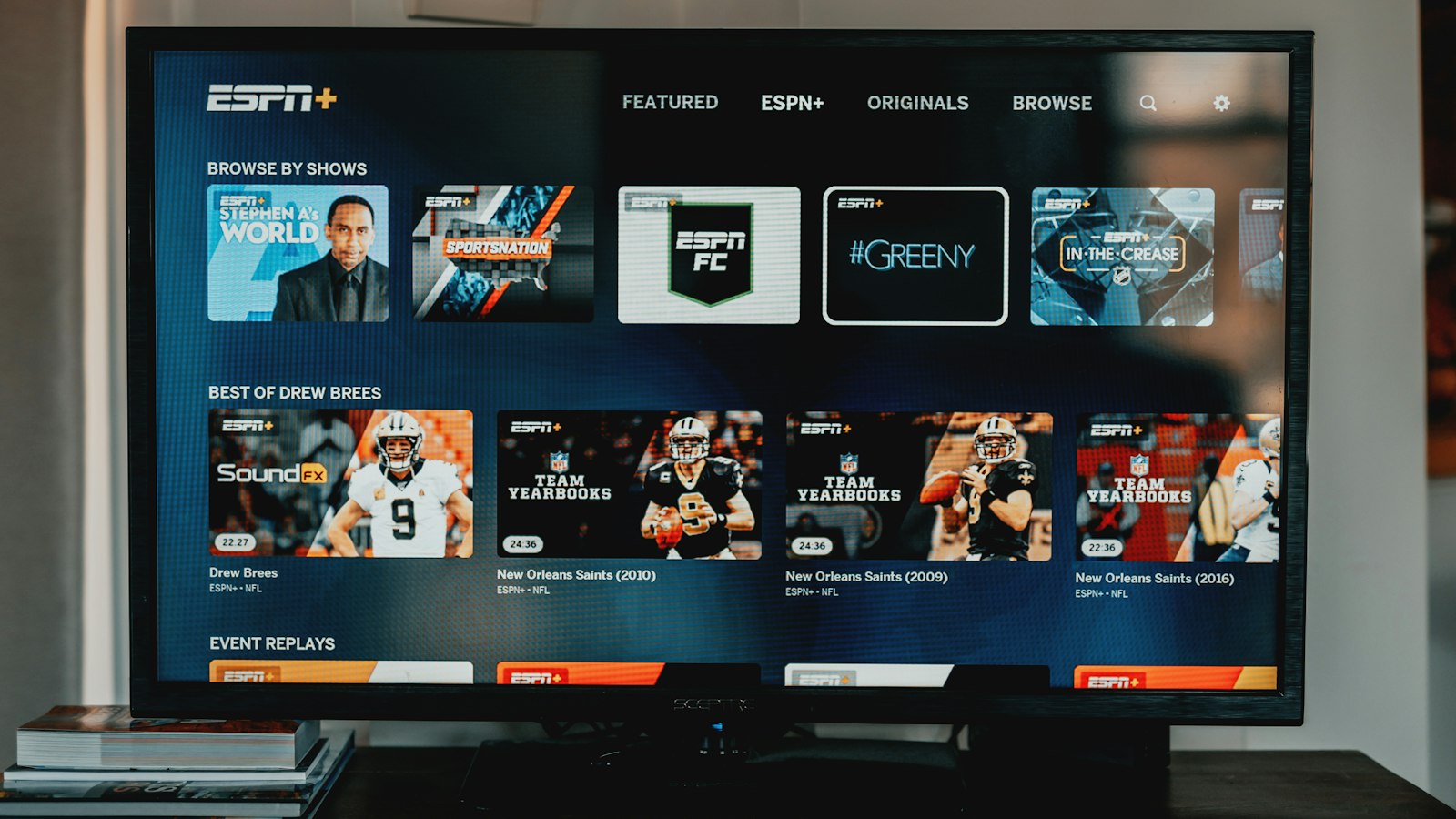
TV-guiden er det som gjør TiviMate så behagelig. Du ser hva som går nå og senere på hver kanal.
- Med Xtream Codes lastes EPG-en vanligvis inn automatisk. Gi TiviMate noen minutter etter første oppsett. Med tusenvis av kanaler tar nedlastingen litt tid.
- Med M3U går du til Innstillinger → EPG → Legg til EPG-kilde og skriver inn EPG-lenken fra leverandøren (den slutter ofte på `xmltv.php`).
Er guiden forskjøvet med en time? Rett det under Innstillinger → EPG → EPG-tidsforskyvning. Det skjer av og til rundt overgangen mellom sommer- og vintertid.
Slå også på automatisk oppdatering under Innstillinger → EPG, for eksempel hver 12. time. Da holder guiden seg oppdatert uten at du trenger å gjøre noe.
Steg 4: Smarte innstillinger for daglig bruk
TiviMate fungerer med en gang, men noen få justeringer gjør opplevelsen mye bedre:
- Skjul grupper du ikke bruker. Med over 45 000 kanaler er listen lang. Hold inne på en gruppe og velg Skjul, for eksempel for land du ikke ser på.
- Lag en favorittliste. Hold inne på en kanal og velg Legg til i favoritter. Da ligger de faste kanalene dine alltid øverst.
- Start ved oppstart. Slå på Innstillinger → Generelt → Autostart ved oppstart hvis boksen bare brukes til TV.
- Fortsett på siste kanal. Under Innstillinger → Utseende kan TiviMate starte på kanalen du så sist.
- Juster bufferen. Hakker bildet under direktesendt sport? Øk bufferstørrelsen ett trinn under Innstillinger → Avspilling.
TiviMate gratis eller Premium?
Gratisversjonen av TiviMate holder til testing, men mangler funksjoner du fort vil savne i hverdagen. TiviMate Premium gir blant annet:
- Flere spillelister samtidig
- Favorittlister og egen sortering av kanaler
- Catch-up (se bakover) på kanaler som støtter det
- Opptak til USB-minne eller intern lagring
- Flere kanaler samtidig (multi-view)
Premium kjøper du ikke i selve TiviMate, men via appen TiviMate Companion på Android-telefonen din. Deretter logger du inn i TiviMate med samme konto. Gjeldende priser og prøveperiode står i Companion-appen.
Vanlige feil ved oppsett
Virker det ikke med en gang? Dette er årsakene vi oftest ser hos kunder:
- «Kan ikke koble til serveren»: som regel en skrivefeil i server-URL-en. Sjekk `http://` mot `https://` og ikke glem portnummeret.
- «Feil brukernavn eller passord»: pass på store bokstaver og mellomrom på slutten. Kopier og lim inn unngår de fleste feil.
- Tom kanalliste: abonnementet er kanskje ikke aktivert ennå, eller du bruker allerede maks antall enheter samtidig.
- Ingen TV-guide: vent noen minutter og velg Innstillinger → EPG → Oppdater EPG. Hjelper ikke det, sjekk at EPG-lenken stemmer.
- Bildet hakker: prøv nettverkskabel eller 5 GHz-Wi-Fi, og øk bufferen.
Ofte stilte spørsmål
Er TiviMate gratis?
Grunnversjonen er gratis. For funksjoner som flere spillelister, favoritter, catch-up og opptak trenger du TiviMate Premium. Husk at TiviMate ikke leverer kanaler. Til det trenger du alltid et IPTV-abonnement.
Fungerer TiviMate på en Samsung- eller LG-TV?
Ikke direkte, fordi de TV-ene ikke kjører Android. Koble til en Android TV-pinne eller Fire TV Stick, eller bruk en app for Tizen eller webOS, som IBO Player eller Smart IPTV.
Kan jeg bruke TiviMate på flere TV-er?
Ja. Installer TiviMate på hver enhet og legg inn de samme påloggingsopplysningene. Husk at abonnementet har et maks antall samtidige tilkoblinger.
Er TiviMate lovlig?
Selve appen er en lovlig mediespiller, akkurat som VLC. Om det du ser på er lovlig, avhenger av leverandøren av abonnementet ditt. Velg en leverandør som er åpen om tjenesten sin og faktisk hjelper deg når noe går galt.
Klar til å se på TV
Med TiviMate og en god IPTV-leverandør har du på ti minutter et system som er raskere og mer oversiktlig enn de fleste TV-bokser. Har du ikke abonnement ennå? Hos Genova TV får du over 45 000 kanaler og et stort bibliotek med filmer og serier fra 7 € i måneden. Påloggingen virker med en gang i TiviMate, og du kan først teste gratis i 24 timer. Står du fast i oppsettet? Teamet vårt hjelper deg på WhatsApp.











