
Så ställer du in TiviMate: komplett steg-för-steg-guide (2026)
Installera TiviMate, lägg till ditt IPTV-abonnemang och få tv-guiden att fungera. Med den här guiden tar det ungefär tio minuter, även om du aldrig har använt IPTV förut.
I den här artikeln
För många tittare är TiviMate det skönaste sättet att se IPTV på en stor skärm. Appen känns som en vanlig tv-box: en tydlig kanallista, en tv-guide som du bläddrar i från vänster till höger och snabb zappning med fjärrkontrollen. Men TiviMate innehåller inga kanaler. Du måste koppla appen till ett IPTV-abonnemang, och det är där de flesta nybörjare kör fast.
I den här guiden går vi igenom allt steg för steg: vilken enhet du behöver, hur du installerar TiviMate, hur du lägger till abonnemanget via Xtream Codes eller en M3U-länk och hur du får tv-guiden (EPG) att fungera. Till slut har du en installation som känns lika smidig som din gamla tv-box.
Vad är TiviMate egentligen?
TiviMate är en IPTV-spelare för Android TV. Se den som en mediaspelare: den spelar upp det du lägger in, men innehåller inget eget innehåll. Kanaler, filmer och serier kommer från din IPTV-leverantör. TiviMate sköter uppspelningen, tv-guiden och navigeringen.
Därför behöver du alltid två saker:
- Appen TiviMate på en Android-enhet som är ansluten till din tv.
- Ett IPTV-abonnemang med inloggningsuppgifter. Oftast en server-URL, ett användarnamn och ett lösenord (Xtream Codes), eller en M3U-spellistelänk.
Det här behöver du
Kontrollera först att din enhet fungerar. TiviMate körs på Android TV och Google TV, alltså på:
- Smart-tv med Google TV eller Android TV (bland annat Philips, Sony, TCL och Hisense)
- Streamingstickor och boxar som Chromecast med Google TV, Nvidia Shield och Xiaomi Mi Box
- Amazon Fire TV Stick och Fire TV Cube (med en liten omväg, se steg 1)
- IPTV-boxar med Android TV, till exempel Formuler
Har du en Samsung- eller LG-tv utan Android? Då kan TiviMate inte köras direkt på tv:n. Sätt en Android-sticka i HDMI-porten, eller använd en app som körs på din tv, som IBO Player eller Smart IPTV.
Du behöver också:
- En stabil internetanslutning. Räkna med minst 15 Mbit/s för HD och 25 Mbit/s för 4K. En nätverkskabel är alltid stabilare än wifi.
- Dina inloggningsuppgifter från din IPTV-leverantör. Hos Genova TV får du dem på WhatsApp direkt efter din beställning eller ditt gratistest.
Steg 1: Installera TiviMate
På Android TV och Google TV
- Öppna Google Play Butik på din tv eller box.
- Sök efter TiviMate. Den officiella appen heter TiviMate IPTV Player.
- Välj Installera och vänta tills nedladdningen är klar.
- Öppna appen. Nu ser du skärmen för att lägga till en spellista.
På Amazon Fire TV
TiviMate finns inte i Amazon Appstore. På en Fire TV Stick måste appen därför installeras manuellt (sidladdas):
- Gå till Inställningar → Min Fire TV → Utvecklaralternativ och aktivera Appar från okända källor för appen du installerar med (till exempel Downloader).
- Installera Downloader från Amazon Appstore.
- Ladda ner TiviMate endast via utvecklarens officiella nedladdningslänk. Modifierade eller "crackade" versioner från andra sajter innehåller ofta skadlig kod och slutar ofta fungera efter en uppdatering.
- Installera filen och öppna TiviMate.
Ser du inte Utvecklaralternativ? Gå till Inställningar → Min Fire TV → Om och klicka sju gånger på enhetens namn. Då visas menyn.
Steg 2: Lägg till ditt IPTV-abonnemang
När du startar TiviMate första gången ber appen om en spellista. Det finns två alternativ. Välj det du har fått uppgifter till.
Alternativ A: Xtream Codes (rekommenderas)
Med Xtream Codes laddar TiviMate automatiskt in kanalerna, tv-guiden och filmer och serier. Det är den enklaste och mest kompletta metoden.
- Välj Lägg till spellista → Xtream Codes.
- Skriv in server-URL:en exakt som du fick den, inklusive `http://` och eventuellt portnummer (till exempel `:8080`).
- Skriv in ditt användarnamn och lösenord. Stora och små bokstäver spelar roll.
- Klicka på Nästa. TiviMate kontrollerar uppgifterna och visar hur många kanaler och filmer som hittades.
- Ge spellistan ett namn, till exempel Genova TV, och klicka på Klar.
Alternativ B: M3U-länk
Har du bara fått en M3U-länk? Välj Lägg till spellista → Ange spellistans URL och klistra in hela länken. Det är lätt att skriva fel med fjärrkontrollen. Enklare är att kopiera länken i mobilen och skicka den till tv:n med en app som Send Files to TV, eller använda röstinmatning.
Med en M3U-länk behöver du oftast lägga till tv-guiden själv (se steg 3).
Steg 3: Ställ in tv-guiden (EPG)
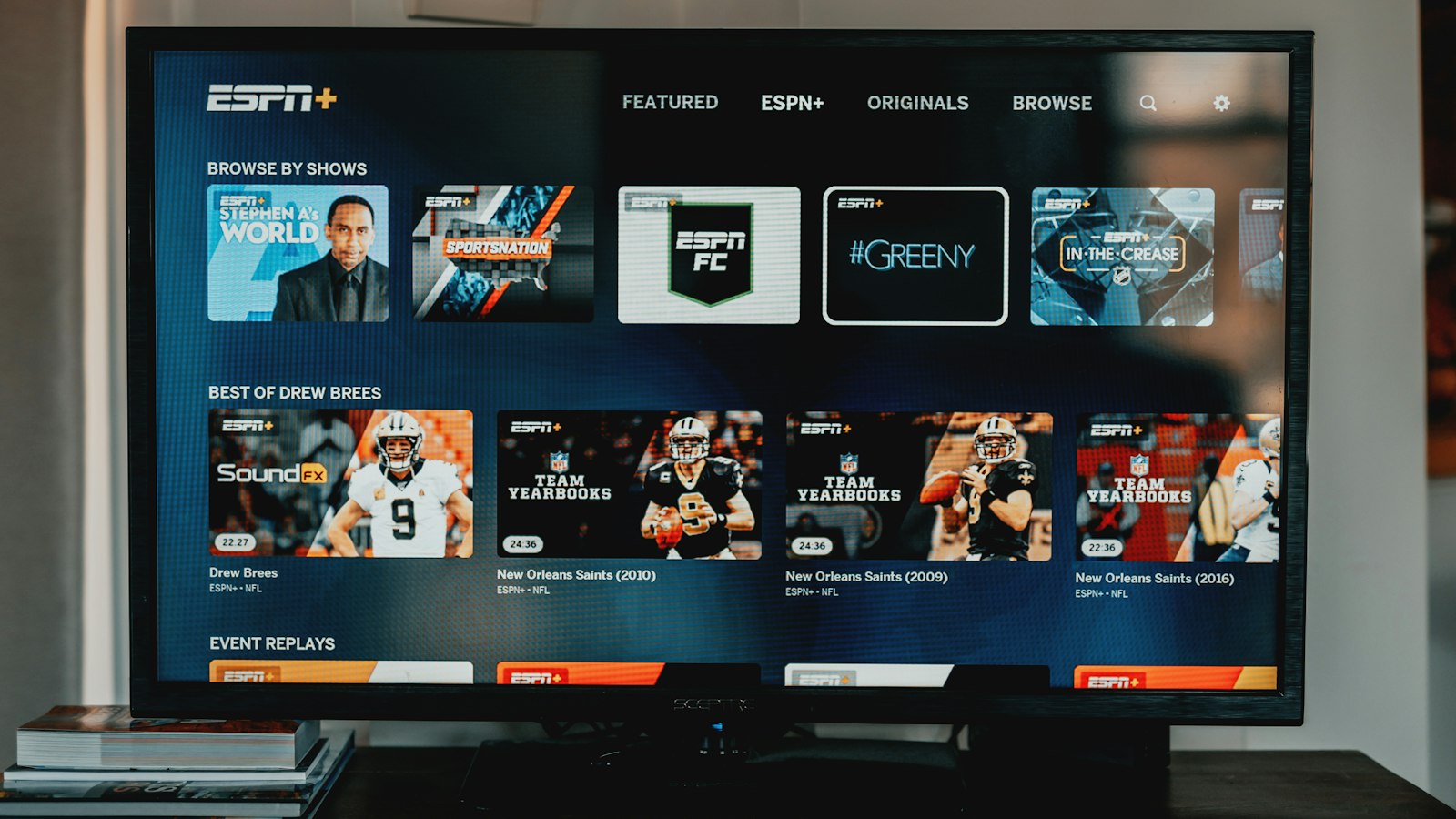
Tv-guiden är det som gör TiviMate så trevlig. Du ser vad som går nu och senare på varje kanal.
- Med Xtream Codes laddas EPG:n oftast in automatiskt. Ge TiviMate några minuter efter första installationen. Med tusentals kanaler tar nedladdningen en stund.
- Med M3U går du till Inställningar → EPG → Lägg till EPG-källa och anger leverantörens EPG-länk (den slutar ofta på `xmltv.php`).
Är guiden förskjuten en timme? Justera det under Inställningar → EPG → EPG-tidsförskjutning. Det händer ibland kring bytet mellan sommar- och vintertid.
Aktivera även automatisk uppdatering under Inställningar → EPG, till exempel var 12:e timme. Då håller sig guiden aktuell utan att du behöver göra något.
Steg 4: Smarta inställningar för vardagen
TiviMate fungerar direkt, men några justeringar gör tittandet mycket skönare:
- Dölj grupper du inte använder. Med över 45 000 kanaler blir listan lång. Håll ned en grupp och välj Dölj, till exempel för länder du inte tittar på.
- Skapa en favoritlista. Håll ned en kanal och välj Lägg till i favoriter. Då ligger dina vanliga kanaler alltid överst.
- Starta vid uppstart. Aktivera Inställningar → Allmänt → Autostart vid uppstart om boxen bara används för tv.
- Fortsätt på senaste kanalen. Under Inställningar → Utseende kan TiviMate starta på kanalen du senast tittade på.
- Justera bufferten. Hackar bilden under livesport? Höj buffertstorleken ett steg under Inställningar → Uppspelning.
TiviMate gratis eller Premium?
Gratisversionen av TiviMate räcker för att testa, men saknar funktioner du snabbt vill ha i vardagen. TiviMate Premium ger bland annat:
- Flera spellistor samtidigt
- Favoritlistor och egen sortering av kanaler
- Catch-up (titta i efterhand) på kanaler som stöder det
- Inspelning till USB-minne eller internt minne
- Flera kanaler samtidigt (multi-view)
Premium köper du inte i själva TiviMate, utan via appen TiviMate Companion på din Android-telefon. Sedan loggar du in i TiviMate med samma konto. Aktuella priser och provperiod visas i Companion-appen.
Vanliga misstag vid installationen
Fungerar det inte direkt? Det här är orsakerna vi oftast ser hos kunder:
- "Kan inte ansluta till servern": oftast ett stavfel i server-URL:en. Kontrollera `http://` mot `https://` och glöm inte portnumret.
- "Fel användarnamn eller lösenord": se upp med stora bokstäver och mellanslag i slutet. Kopiera och klistra in förhindrar de flesta fel.
- Tom kanallista: abonnemanget är kanske inte aktiverat än, eller så använder du redan max antal enheter samtidigt.
- Ingen tv-guide: vänta några minuter och välj Inställningar → EPG → Uppdatera EPG. Hjälper inte det, kontrollera EPG-länken.
- Bilden hackar: prova nätverkskabel eller 5 GHz-wifi och höj bufferten.
Vanliga frågor
Är TiviMate gratis?
Grundversionen är gratis. För funktioner som flera spellistor, favoriter, catch-up och inspelning behöver du TiviMate Premium. Kom ihåg att TiviMate inte levererar några kanaler. Till det behöver du alltid ett IPTV-abonnemang.
Fungerar TiviMate på en Samsung- eller LG-tv?
Inte direkt, eftersom de tv-apparaterna inte kör Android. Anslut en Android TV-sticka eller Fire TV Stick, eller använd en app för Tizen eller webOS, som IBO Player eller Smart IPTV.
Kan jag använda TiviMate på flera tv-apparater?
Ja. Installera TiviMate på varje enhet och lägg in samma inloggningsuppgifter. Tänk på att abonnemanget har ett max antal samtidiga anslutningar.
Är TiviMate lagligt?
Själva appen är en laglig mediaspelare, precis som VLC. Om det du tittar på är lagligt beror på leverantören av ditt abonnemang. Välj en leverantör som är öppen med sin tjänst och som faktiskt hjälper dig när något krånglar.
Redo att titta
Med TiviMate och en bra IPTV-leverantör har du på tio minuter ett system som är snabbare och tydligare än de flesta tv-boxar. Inget abonnemang än? Hos Genova TV får du över 45 000 kanaler och ett stort bibliotek med filmer och serier från 7 € i månaden. Inloggningen fungerar direkt i TiviMate, och du kan först testa gratis i 24 timmar. Kör du fast i installationen? Vårt team hjälper dig på WhatsApp.











