
TiviMate instellen: complete stap-voor-stap handleiding (2026)
TiviMate installeren, je IPTV-abonnement toevoegen en de tv-gids laten werken: in deze handleiding doe je het in ongeveer tien minuten, ook als je nog nooit met IPTV hebt gewerkt.
In dit artikel
TiviMate is voor veel kijkers de fijnste manier om IPTV op een grote tv te bekijken. De app ziet eruit als een gewone tv-decoder: een overzichtelijke zenderlijst, een tv-gids die je van links naar rechts doorbladert en snelle zapbediening met de afstandsbediening. Maar TiviMate levert zelf geen zenders. Je moet de app koppelen aan een IPTV-abonnement, en daar gaat het bij beginners vaak mis.
In deze handleiding lopen we alles stap voor stap door: welk apparaat je nodig hebt, hoe je TiviMate installeert, hoe je je abonnement toevoegt via Xtream Codes of een M3U-link, en hoe je de tv-gids (EPG) goed krijgt. Aan het eind heb je een werkende installatie die net zo prettig aanvoelt als je oude kabelkastje.
Wat is TiviMate precies?
TiviMate is een IPTV-speler voor Android TV. Vergelijk het met een mediaspeler: de app speelt af wat je erin laadt, maar bevat zelf geen inhoud. De zenders, films en series komen van je IPTV-aanbieder. TiviMate zorgt voor de weergave, de tv-gids en de bediening.
Daarom heb je altijd twee dingen nodig:
- De app TiviMate op een Android-apparaat dat op je tv is aangesloten.
- Een IPTV-abonnement met inloggegevens. Meestal zijn dat een server-URL, een gebruikersnaam en een wachtwoord (Xtream Codes), of een M3U-playlistlink.
Wat heb je nodig?
Controleer eerst of je apparaat geschikt is. TiviMate draait op Android TV en Google TV. Het werkt dus op:
- Smart-tv's met Google TV of Android TV (onder andere Philips, Sony, TCL en Hisense)
- Streamingsticks en -boxen zoals de Chromecast met Google TV, Nvidia Shield en Xiaomi Mi Box
- Amazon Fire TV Stick en Fire TV Cube (via een omweg, zie stap 1)
- IPTV-boxen met Android TV, zoals Formuler
Heb je een Samsung- of LG-tv zonder Android? Dan werkt TiviMate niet rechtstreeks op de tv. Je kunt een Android-stick in de HDMI-poort steken, of een app gebruiken die wél op je tv draait, zoals IBO Player of Smart IPTV.
Verder heb je nodig:
- Een stabiele internetverbinding. Reken op minimaal 15 Mbit/s voor HD en 25 Mbit/s voor 4K. Een netwerkkabel is altijd stabieler dan wifi.
- Je inloggegevens van je IPTV-aanbieder. Bij Genova TV ontvang je die direct na je bestelling of je gratis test via WhatsApp.
Stap 1: TiviMate installeren
Op Android TV en Google TV
- Open de Google Play Store op je tv of box.
- Zoek op TiviMate. De officiële app heet TiviMate IPTV Player.
- Kies Installeren en wacht tot de download klaar is.
- Open de app. Je ziet nu het scherm om een playlist toe te voegen.
Op Amazon Fire TV
TiviMate staat niet in de Amazon Appstore. Op een Fire TV Stick moet je de app daarom handmatig installeren (sideloaden):
- Ga naar Instellingen → Mijn Fire TV → Ontwikkelaarsopties en zet Apps van onbekende bronnen aan voor de app die je gebruikt om te installeren (bijvoorbeeld Downloader).
- Installeer Downloader uit de Amazon Appstore.
- Download TiviMate alleen via de officiële downloadlink van de ontwikkelaar. Aangepaste of "gekraakte" versies van andere sites bevatten regelmatig malware en werken vaak niet meer na een update.
- Installeer het bestand en open TiviMate.
Zie je de optie Ontwikkelaarsopties niet? Ga dan naar Instellingen → Mijn Fire TV → Info en klik zeven keer op de naam van je apparaat. Het menu verschijnt dan.
Stap 2: je IPTV-abonnement toevoegen
Bij de eerste start vraagt TiviMate om een playlist. Je hebt twee opties. Kies de methode waarvoor je gegevens hebt gekregen.
Optie A: Xtream Codes (aanbevolen)
Met Xtream Codes laadt TiviMate automatisch de zenders, de tv-gids én de films en series. Dit is de makkelijkste en meest complete manier.
- Kies Playlist toevoegen → Xtream Codes.
- Vul de server-URL in, precies zoals je die hebt ontvangen, inclusief `http://` en een eventueel poortnummer (bijvoorbeeld `:8080`).
- Vul je gebruikersnaam en wachtwoord in. Let op hoofdletters: die tellen mee.
- Klik op Volgende. TiviMate controleert je gegevens en laat zien hoeveel zenders en films er gevonden zijn.
- Geef de playlist een naam, bijvoorbeeld Genova TV, en klik op Klaar.
Optie B: M3U-link
Heb je alleen een M3U-link gekregen? Dan kies je Playlist toevoegen → Playlist-URL invoeren en plak je de volledige link. Typen met een afstandsbediening is foutgevoelig. Handiger is om de link op je telefoon te kopiëren en via een app zoals Send Files to TV, of via de spraakzoekfunctie, naar je tv te sturen.
Bij een M3U-link moet je de tv-gids meestal zelf toevoegen (zie stap 3).
Stap 3: de tv-gids (EPG) instellen
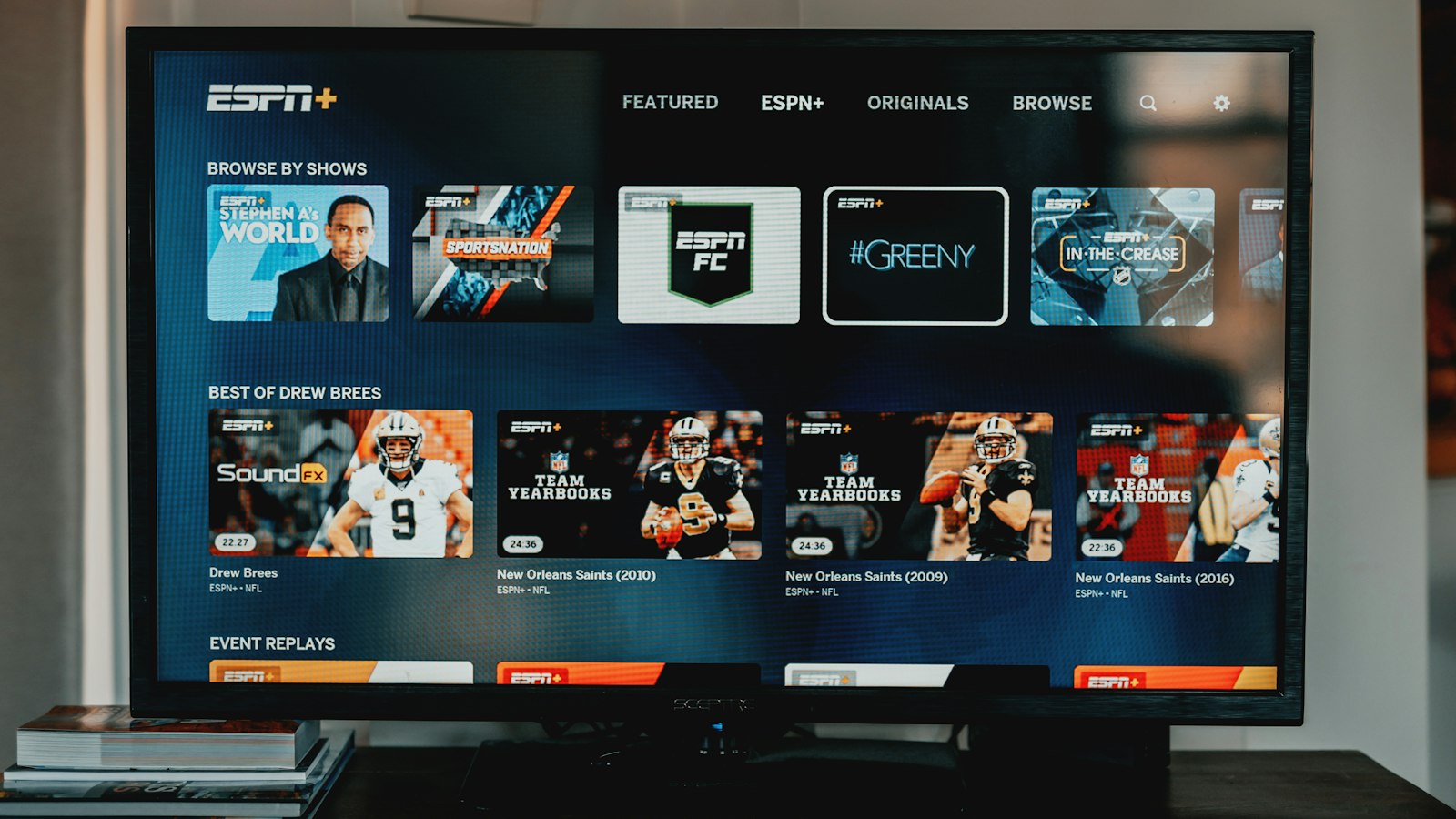
De tv-gids is wat TiviMate zo prettig maakt. Je ziet wat er nu en straks op elke zender draait.
- Via Xtream Codes wordt de EPG meestal automatisch geladen. Geef TiviMate na de eerste installatie een paar minuten: bij duizenden zenders duurt het downloaden even.
- Via M3U ga je naar Instellingen → EPG → EPG-bron toevoegen en vul je de EPG-link van je aanbieder in (die eindigt vaak op `xmltv.php`).
Staat de gids een uur verschoven? Ga dan naar Instellingen → EPG → EPG-tijdverschuiving en pas de tijd aan. Dat gebeurt soms na de overgang tussen zomer- en wintertijd.
Stel daarnaast in Instellingen → EPG een automatische update in, bijvoorbeeld elke 12 uur. Zo blijft de gids actueel zonder dat je er iets voor hoeft te doen.
Stap 4: slimme instellingen voor dagelijks gebruik
TiviMate werkt direct, maar met een paar aanpassingen kijk je een stuk prettiger:
- Verberg groepen die je niet gebruikt. Bij 45.000+ zenders is de lijst groot. Houd een groep lang ingedrukt en kies Verbergen, bijvoorbeeld voor landen die je niet kijkt.
- Maak een favorietenlijst. Houd een zender lang ingedrukt en kies Toevoegen aan favorieten. Zo heb je je vaste zenders altijd bovenaan.
- Start bij het opstarten. Zet Instellingen → Algemeen → Automatisch starten bij opstarten aan als je box alleen voor tv-kijken gebruikt wordt.
- Kies de laatst bekeken zender. Onder Instellingen → Weergave kun je TiviMate laten beginnen op de zender waar je gebleven was.
- Pas de buffer aan. Hapert het beeld bij live sport? Zet onder Instellingen → Afspelen de buffergrootte een stap hoger.
TiviMate gratis of Premium?
De gratis versie van TiviMate is prima om te testen, maar mist functies die je bij dagelijks gebruik al snel wilt hebben. Met TiviMate Premium krijg je onder andere:
- Meerdere playlists tegelijk
- Favorietenlijsten en zenders sorteren
- Terugkijken (catch-up) bij zenders die dat ondersteunen
- Programma's opnemen op een usb-stick of het interne geheugen
- Meerdere zenders tegelijk bekijken (multi-view)
Premium koop je niet in TiviMate zelf, maar via de app TiviMate Companion op je Android-telefoon. Daarna log je in TiviMate in met hetzelfde account. De actuele prijzen en proefperiode vind je in de Companion-app.
Veelgemaakte fouten bij het instellen
Werkt het niet meteen? Dit zijn de oorzaken die we bij klanten het vaakst zien:
- "Kan geen verbinding maken met de server": meestal een typfout in de server-URL. Controleer `http://` versus `https://` en vergeet het poortnummer niet.
- "Onjuiste gebruikersnaam of wachtwoord": let op hoofdletters en spaties aan het eind. Kopiëren en plakken voorkomt de meeste fouten.
- Lege zenderlijst: je abonnement is misschien nog niet geactiveerd, of je gebruikt al het maximale aantal apparaten tegelijk.
- Geen tv-gids: wacht een paar minuten en kies Instellingen → EPG → EPG bijwerken. Werkt het dan nog niet, controleer dan of de EPG-link klopt.
- Beeld hapert: probeer een netwerkkabel of het 5 GHz-wifinetwerk en zet de buffer hoger.
Veelgestelde vragen
Is TiviMate gratis?
De basisversie is gratis. Voor functies zoals meerdere playlists, favorieten, catch-up en opnemen heb je TiviMate Premium nodig. Let op: TiviMate levert geen zenders. Daarvoor heb je altijd een IPTV-abonnement nodig.
Werkt TiviMate op een Samsung- of LG-tv?
Niet rechtstreeks, want die tv's draaien geen Android. Sluit een Android TV-stick of Fire TV Stick aan, of gebruik een app die wel op Tizen of webOS draait, zoals IBO Player of Smart IPTV.
Kan ik TiviMate op meerdere tv's gebruiken?
Ja. Je installeert TiviMate op elk apparaat en voegt daar dezelfde inloggegevens toe. Houd er wel rekening mee dat je abonnement een maximum aantal gelijktijdige verbindingen heeft.
Is TiviMate legaal?
De app zelf is een legale mediaspeler, net als VLC. Of wat je kijkt legaal is, hangt af van de aanbieder van je abonnement. Kies een aanbieder die duidelijk is over zijn dienst en je bij problemen gewoon helpt.
Klaar om te kijken
Met TiviMate en een goede IPTV-aanbieder heb je binnen tien minuten een systeem dat sneller en overzichtelijker werkt dan de meeste decoders. Nog geen abonnement? Bij Genova TV kijk je al vanaf €7 per maand naar meer dan 45.000 zenders en een grote bibliotheek films en series. Je inloggegevens werken direct in TiviMate, en je kunt eerst 24 uur gratis testen. Loop je vast bij het instellen? Ons team helpt je via WhatsApp.











