
Sådan opsætter du TiviMate: komplet trin-for-trin-guide (2026)
Installer TiviMate, tilføj dit IPTV-abonnement og få tv-guiden til at virke. Med denne guide tager det cirka ti minutter, også selvom du aldrig har brugt IPTV før.
I denne artikel
For mange seere er TiviMate den mest behagelige måde at se IPTV på en stor skærm. Appen føles som en almindelig tv-boks: en overskuelig kanalliste, en tv-guide du bladrer igennem fra venstre mod højre, og hurtig zapning med fjernbetjeningen. Men TiviMate indeholder ingen kanaler. Du skal koble appen til et IPTV-abonnement, og det er dér, de fleste begyndere går i stå.
I denne guide gennemgår vi alt trin for trin: hvilken enhed du skal bruge, hvordan du installerer TiviMate, hvordan du tilføjer dit abonnement via Xtream Codes eller et M3U-link, og hvordan du får tv-guiden (EPG) til at virke. Til sidst har du en opsætning, der føles lige så glat som din gamle tv-boks.

Hvad er TiviMate egentlig?
TiviMate er en IPTV-afspiller til Android TV. Tænk på den som en medieafspiller: den afspiller det, du lægger ind i den, men indeholder ikke selv noget indhold. Kanaler, film og serier kommer fra din IPTV-udbyder. TiviMate står for afspilningen, tv-guiden og betjeningen.
Derfor skal du altid bruge to ting:
- Appen TiviMate på en Android-enhed, der er tilsluttet dit tv.
- Et IPTV-abonnement med login-oplysninger. Typisk en server-URL, et brugernavn og en adgangskode (Xtream Codes) eller et M3U-playlistlink.
Det skal du bruge
Tjek først, at din enhed kan bruges. TiviMate kører på Android TV og Google TV og virker derfor på:
- Smart-tv med Google TV eller Android TV (bl.a. Philips, Sony, TCL og Hisense)
- Streaming-sticks og -bokse som Chromecast med Google TV, Nvidia Shield og Xiaomi Mi Box
- Amazon Fire TV Stick og Fire TV Cube (med en lille omvej, se trin 1)
- IPTV-bokse med Android TV, for eksempel Formuler
Har du et Samsung- eller LG-tv uden Android? Så kan TiviMate ikke køre direkte på tv'et. Sæt en Android-stick i HDMI-porten, eller brug en app, der kører på dit tv, som IBO Player eller Smart IPTV.
Du skal også bruge:
- En stabil internetforbindelse. Regn med mindst 15 Mbit/s til HD og 25 Mbit/s til 4K. Et netværkskabel er altid mere stabilt end wi-fi.
- Dine login-oplysninger fra din IPTV-udbyder. Hos Genova TV får du dem på WhatsApp lige efter din bestilling eller gratis test.
Trin 1: Installer TiviMate
På Android TV og Google TV
- Åbn Google Play Butik på dit tv eller din boks.
- Søg efter TiviMate. Den officielle app hedder TiviMate IPTV Player.
- Vælg Installer og vent, til downloaden er færdig.
- Åbn appen. Du ser nu skærmen til at tilføje en playliste.
På Amazon Fire TV
TiviMate findes ikke i Amazon Appstore. På en Fire TV Stick skal appen derfor installeres manuelt (sideloades):
- Gå til Indstillinger → Min Fire TV → Udviklerindstillinger og slå Apps fra ukendte kilder til for den app, du installerer med (for eksempel Downloader).
- Installer Downloader fra Amazon Appstore.
- Hent TiviMate kun via udviklerens officielle downloadlink. Ændrede eller "crackede" versioner fra andre sider indeholder jævnligt malware og holder ofte op med at virke efter en opdatering.
- Installer filen og åbn TiviMate.
Kan du ikke se Udviklerindstillinger? Gå til Indstillinger → Min Fire TV → Om og klik syv gange på enhedens navn. Så dukker menuen op.
Trin 2: Tilføj dit IPTV-abonnement
Ved første opstart beder TiviMate om en playliste. Der er to muligheder. Vælg den, du har fået oplysninger til.
Mulighed A: Xtream Codes (anbefalet)
Med Xtream Codes henter TiviMate automatisk kanalerne, tv-guiden og film og serier. Det er den nemmeste og mest komplette metode.
- Vælg Tilføj playliste → Xtream Codes.
- Indtast server-URL'en præcis som du har fået den, inklusive `http://` og et eventuelt portnummer (for eksempel `:8080`).
- Indtast dit brugernavn og din adgangskode. Store og små bogstaver tæller.
- Klik på Næste. TiviMate tjekker oplysningerne og viser, hvor mange kanaler og film der blev fundet.
- Giv playlisten et navn, for eksempel Genova TV, og klik på Færdig.
Mulighed B: M3U-link
Har du kun fået et M3U-link? Vælg Tilføj playliste → Indtast playliste-URL og indsæt hele linket. Det er nemt at taste forkert med en fjernbetjening. Det er lettere at kopiere linket på telefonen og sende det til tv'et med en app som Send Files to TV eller bruge stemmeinput.
Med et M3U-link skal du som regel selv tilføje tv-guiden (se trin 3).
Trin 3: Opsæt tv-guiden (EPG)
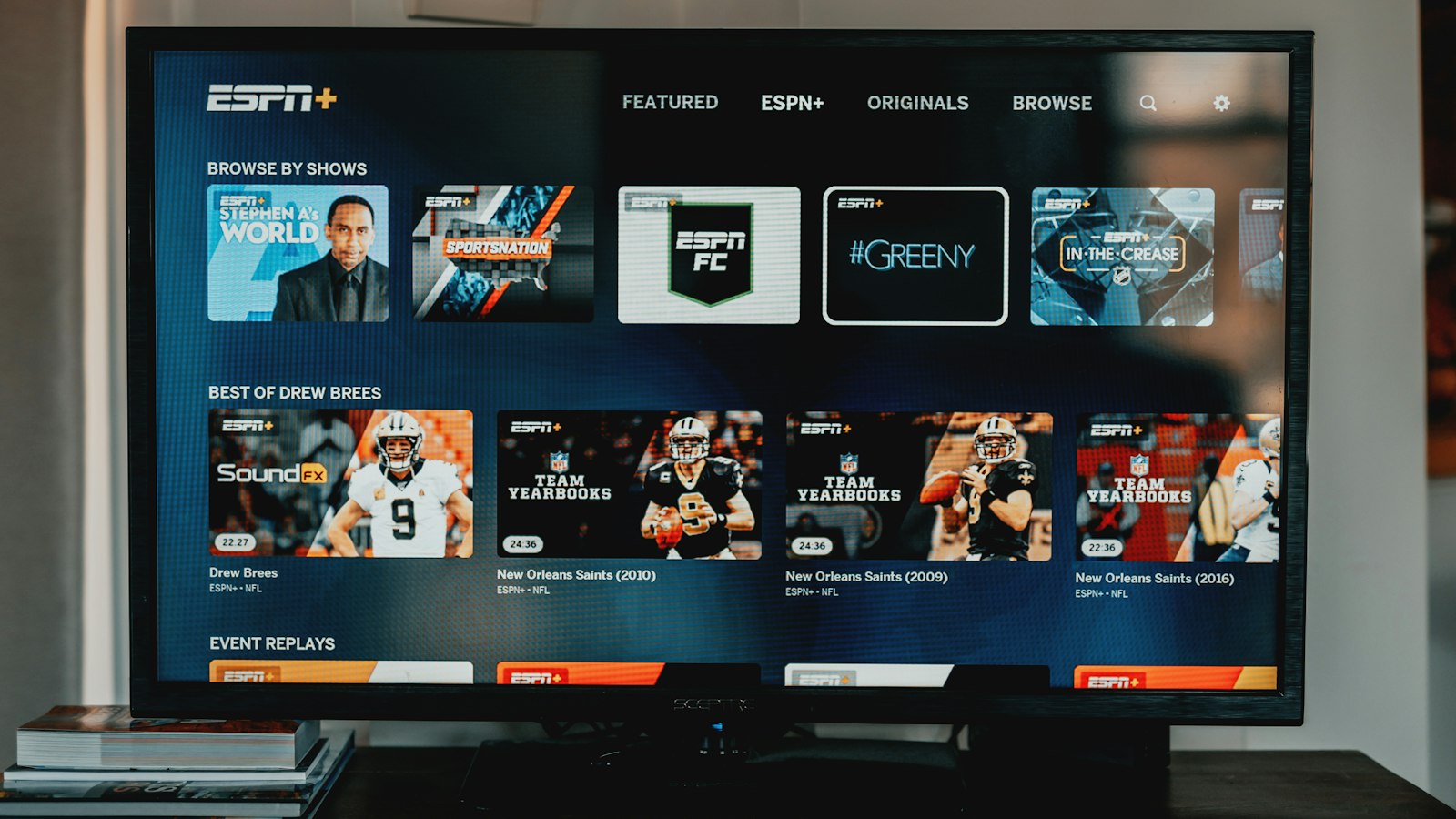
Tv-guiden er det, der gør TiviMate så rar at bruge. Du kan se, hvad der kører nu og senere på hver kanal.
- Med Xtream Codes indlæses EPG'en som regel automatisk. Giv TiviMate et par minutter efter første opsætning. Med tusindvis af kanaler tager downloaden lidt tid.
- Med M3U går du til Indstillinger → EPG → Tilføj EPG-kilde og indtaster din udbyders EPG-link (det ender ofte på `xmltv.php`).
Er guiden en time forskudt? Ret det under Indstillinger → EPG → EPG-tidsforskydning. Det sker nogle gange omkring skiftet mellem sommer- og vintertid.
Slå også automatisk opdatering til under Indstillinger → EPG, for eksempel hver 12. time. Så er guiden altid opdateret, uden at du skal gøre noget.
Trin 4: Smarte indstillinger til hverdagsbrug
TiviMate virker med det samme, men et par justeringer gør oplevelsen meget bedre:
- Skjul grupper, du ikke bruger. Med over 45.000 kanaler er listen lang. Hold en gruppe nede og vælg Skjul, for eksempel for lande, du ikke ser.
- Lav en favoritliste. Hold en kanal nede og vælg Føj til favoritter. Så ligger dine faste kanaler altid øverst.
- Start ved opstart. Slå Indstillinger → Generelt → Autostart ved opstart til, hvis boksen kun bruges til tv.
- Fortsæt på seneste kanal. Under Indstillinger → Udseende kan TiviMate starte på den kanal, du sidst så.
- Juster bufferen. Hakker billedet under live-sport? Sæt bufferstørrelsen et trin op under Indstillinger → Afspilning.
TiviMate gratis eller Premium?
Den gratis version af TiviMate er fin til at teste, men mangler funktioner, du hurtigt får brug for i hverdagen. TiviMate Premium giver blandt andet:
- Flere playlister på samme tid
- Favoritlister og egen sortering af kanaler
- Catch-up (se bagud) på kanaler, der understøtter det
- Optagelse på USB-nøgle eller intern hukommelse
- Flere kanaler på én gang (multi-view)
Premium købes ikke i TiviMate selv, men via appen TiviMate Companion på din Android-telefon. Derefter logger du ind i TiviMate med samme konto. Aktuelle priser og prøveperiode står i Companion-appen.
Typiske fejl ved opsætningen
Virker det ikke med det samme? Her er de årsager, vi oftest ser hos kunder:
- "Kan ikke oprette forbindelse til serveren": som regel en tastefejl i server-URL'en. Tjek `http://` i forhold til `https://` og glem ikke portnummeret.
- "Forkert brugernavn eller adgangskode": pas på store bogstaver og mellemrum til sidst. Kopiér og indsæt forhindrer de fleste fejl.
- Tom kanalliste: dit abonnement er måske ikke aktiveret endnu, eller du bruger allerede det maksimale antal enheder på én gang.
- Ingen tv-guide: vent et par minutter og vælg Indstillinger → EPG → Opdater EPG. Hjælper det ikke, så tjek EPG-linket.
- Billedet hakker: prøv et netværkskabel eller 5 GHz-wi-fi, og sæt bufferen op.
Ofte stillede spørgsmål
Er TiviMate gratis?
Grundversionen er gratis. Til funktioner som flere playlister, favoritter, catch-up og optagelse skal du bruge TiviMate Premium. Husk: TiviMate leverer ingen kanaler. Det kræver altid et IPTV-abonnement.
Virker TiviMate på et Samsung- eller LG-tv?
Ikke direkte, for de tv kører ikke Android. Tilslut en Android TV-stick eller Fire TV Stick, eller brug en app til Tizen eller webOS som IBO Player eller Smart IPTV.
Kan jeg bruge TiviMate på flere tv?
Ja. Installer TiviMate på hver enhed og tilføj de samme login-oplysninger. Husk, at dit abonnement har et maksimalt antal samtidige forbindelser.
Er TiviMate lovligt?
Selve appen er en lovlig medieafspiller, ligesom VLC. Om det, du ser, er lovligt, afhænger af udbyderen af dit abonnement. Vælg en udbyder, der er åben om sin tjeneste og faktisk hjælper dig, når noget går galt.
Klar til at se tv
Med TiviMate og en god IPTV-udbyder har du på ti minutter et system, der er hurtigere og mere overskueligt end de fleste tv-bokse. Intet abonnement endnu? Hos Genova TV får du over 45.000 kanaler og et stort bibliotek af film og serier fra 7 € om måneden. Dine login-oplysninger virker med det samme i TiviMate, og du kan først teste gratis i 24 timer. Sidder du fast i opsætningen? Vores team hjælper dig på WhatsApp.











