
TiviMate einrichten: vollständige Schritt-für-Schritt-Anleitung (2026)
TiviMate installieren, das IPTV-Abo hinzufügen und die TV-Programmzeitschrift zum Laufen bringen – mit dieser Anleitung in rund zehn Minuten, auch ohne IPTV-Vorkenntnisse.
In diesem Artikel
- Was genau ist TiviMate?
- Was Sie brauchen
- Schritt 1: TiviMate installieren
- Schritt 2: Das IPTV-Abo hinzufügen
- Schritt 3: Die Programmzeitschrift (EPG) einrichten
- Schritt 4: Sinnvolle Einstellungen für den Alltag
- TiviMate kostenlos oder Premium?
- Häufige Fehler bei der Einrichtung
- Häufig gestellte Fragen
- Bereit zum Fernsehen
Für viele Zuschauer ist TiviMate die angenehmste Art, IPTV auf dem großen Bildschirm zu schauen. Die App fühlt sich an wie ein klassischer Receiver: eine übersichtliche Senderliste, eine TV-Programmzeitschrift, durch die man von links nach rechts blättert, und schnelles Umschalten mit der Fernbedienung. TiviMate bringt jedoch selbst keine Sender mit. Die App muss mit einem IPTV-Abo verbunden werden, und genau daran scheitern viele Einsteiger.
In dieser Anleitung gehen wir alles Schritt für Schritt durch: welches Gerät Sie brauchen, wie Sie TiviMate installieren, wie Sie Ihr Abo per Xtream Codes oder M3U-Link hinzufügen und wie die Programmzeitschrift (EPG) richtig funktioniert. Am Ende haben Sie eine Installation, die sich so flüssig anfühlt wie Ihr alter Kabelreceiver.
Was genau ist TiviMate?
TiviMate ist ein IPTV-Player für Android TV. Man kann es mit einem Mediaplayer vergleichen: Die App spielt ab, was Sie hineinladen, enthält aber selbst keine Inhalte. Sender, Filme und Serien kommen von Ihrem IPTV-Anbieter. TiviMate kümmert sich um Wiedergabe, Programmzeitschrift und Bedienung.
Deshalb brauchen Sie immer zwei Dinge:
- Die App TiviMate auf einem Android-Gerät, das mit Ihrem Fernseher verbunden ist.
- Ein IPTV-Abo mit Zugangsdaten. Meist sind das eine Server-URL, ein Benutzername und ein Passwort (Xtream Codes) oder ein M3U-Playlist-Link.
Was Sie brauchen
Prüfen Sie zuerst, ob Ihr Gerät geeignet ist. TiviMate läuft auf Android TV und Google TV, also auf:
- Smart-TVs mit Google TV oder Android TV (u. a. Philips, Sony, TCL und Hisense)
- Streaming-Sticks und -Boxen wie Chromecast mit Google TV, Nvidia Shield und Xiaomi Mi Box
- Amazon Fire TV Stick und Fire TV Cube (mit einem kleinen Umweg, siehe Schritt 1)
- IPTV-Boxen mit Android TV, zum Beispiel von Formuler
Sie haben einen Samsung- oder LG-Fernseher ohne Android? Dann läuft TiviMate nicht direkt auf dem Fernseher. Stecken Sie einen Android-Stick in den HDMI-Anschluss oder nutzen Sie eine App, die auf Ihrem Fernseher läuft, etwa IBO Player oder Smart IPTV.
Außerdem brauchen Sie:
- Eine stabile Internetverbindung. Rechnen Sie mit mindestens 15 Mbit/s für HD und 25 Mbit/s für 4K. Ein Netzwerkkabel ist immer stabiler als WLAN.
- Ihre Zugangsdaten vom IPTV-Anbieter. Bei Genova TV erhalten Sie diese direkt nach der Bestellung oder dem kostenlosen Test per WhatsApp.
Schritt 1: TiviMate installieren
Auf Android TV und Google TV
- Öffnen Sie den Google Play Store auf Ihrem Fernseher oder Ihrer Box.
- Suchen Sie nach TiviMate. Die offizielle App heißt TiviMate IPTV Player.
- Wählen Sie Installieren und warten Sie, bis der Download fertig ist.
- Öffnen Sie die App. Sie sehen nun den Bildschirm zum Hinzufügen einer Playlist.
Auf Amazon Fire TV
TiviMate ist nicht im Amazon Appstore erhältlich. Auf einem Fire TV Stick müssen Sie die App deshalb manuell installieren (Sideloading):
- Gehen Sie zu Einstellungen → Mein Fire TV → Entwickleroptionen und aktivieren Sie Apps aus unbekannten Quellen für die App, mit der Sie installieren (zum Beispiel Downloader).
- Installieren Sie Downloader aus dem Amazon Appstore.
- Laden Sie TiviMate ausschließlich über den offiziellen Download-Link des Entwicklers herunter. Veränderte oder „gecrackte“ Versionen von anderen Seiten enthalten regelmäßig Schadsoftware und funktionieren nach einem Update oft nicht mehr.
- Installieren Sie die Datei und öffnen Sie TiviMate.
Sie sehen keine Entwickleroptionen? Gehen Sie zu Einstellungen → Mein Fire TV → Info und klicken Sie siebenmal auf den Gerätenamen. Danach erscheint das Menü.
Schritt 2: Das IPTV-Abo hinzufügen
Beim ersten Start fragt TiviMate nach einer Playlist. Es gibt zwei Möglichkeiten. Nehmen Sie die, für die Sie Zugangsdaten erhalten haben.
Option A: Xtream Codes (empfohlen)
Mit Xtream Codes lädt TiviMate automatisch die Sender, die Programmzeitschrift und die Filme und Serien. Das ist die einfachste und vollständigste Methode.
- Wählen Sie Playlist hinzufügen → Xtream Codes.
- Geben Sie die Server-URL genau so ein, wie Sie sie erhalten haben, einschließlich `http://` und einer eventuellen Portnummer (zum Beispiel `:8080`).
- Geben Sie Benutzername und Passwort ein. Groß- und Kleinschreibung zählt.
- Klicken Sie auf Weiter. TiviMate prüft die Daten und zeigt an, wie viele Sender und Filme gefunden wurden.
- Geben Sie der Playlist einen Namen, zum Beispiel Genova TV, und klicken Sie auf Fertig.
Option B: M3U-Link
Sie haben nur einen M3U-Link bekommen? Wählen Sie Playlist hinzufügen → Playlist-URL eingeben und fügen Sie den vollständigen Link ein. Lange Adressen mit der Fernbedienung einzutippen ist fehleranfällig. Einfacher ist es, den Link auf dem Handy zu kopieren und mit einer App wie Send Files to TV an den Fernseher zu schicken oder die Spracheingabe zu nutzen.
Bei einem M3U-Link müssen Sie die Programmzeitschrift meist selbst hinzufügen (siehe Schritt 3).
Schritt 3: Die Programmzeitschrift (EPG) einrichten
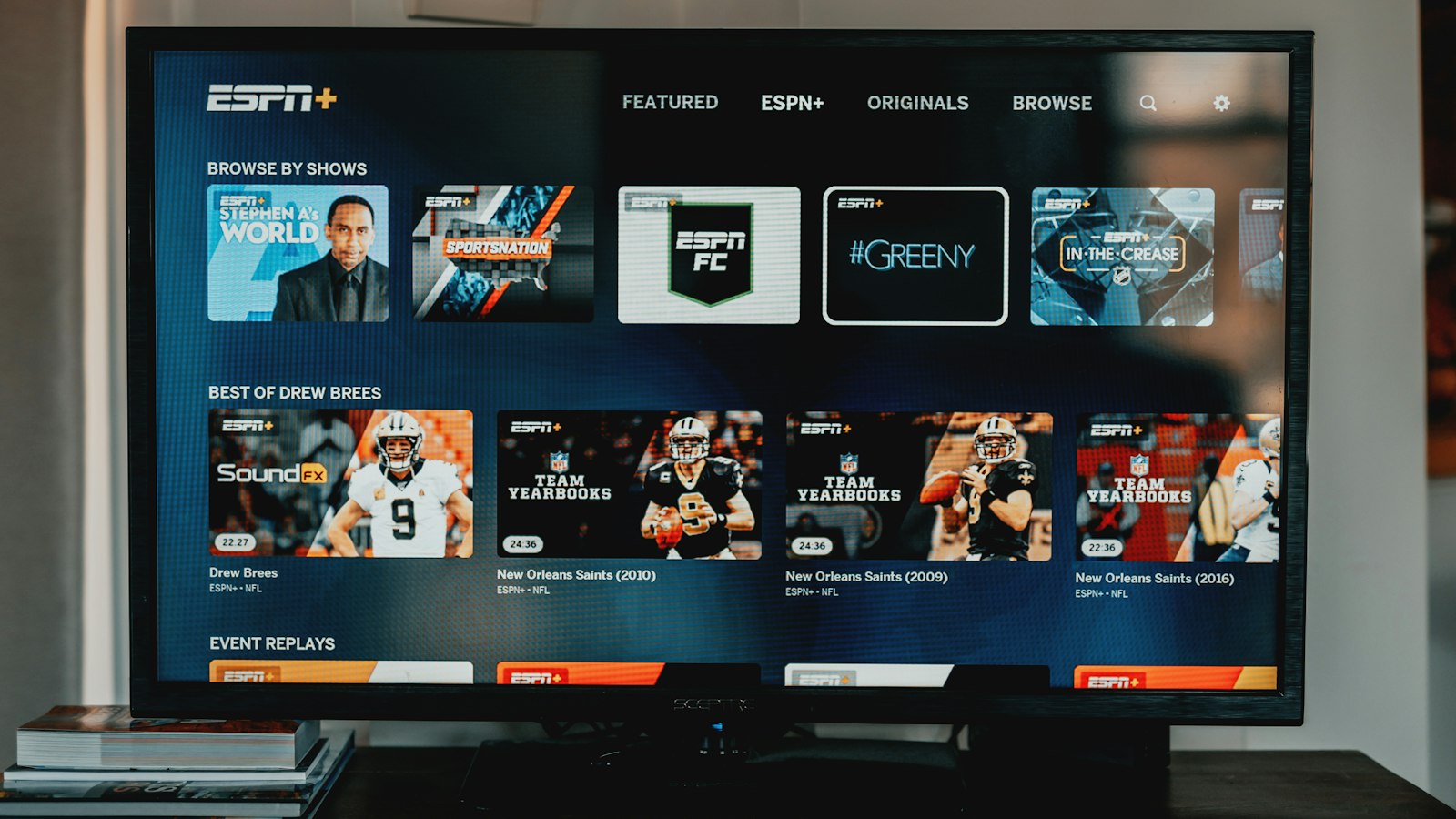
Die Programmzeitschrift macht TiviMate so angenehm: Sie sehen auf jedem Sender, was jetzt und später läuft.
- Mit Xtream Codes wird die EPG meist automatisch geladen. Geben Sie TiviMate nach der Ersteinrichtung ein paar Minuten Zeit. Bei Tausenden Sendern dauert der Download etwas.
- Mit M3U gehen Sie zu Einstellungen → EPG → EPG-Quelle hinzufügen und tragen den EPG-Link Ihres Anbieters ein (er endet oft auf `xmltv.php`).
Ist die Programmzeitschrift um eine Stunde verschoben? Unter Einstellungen → EPG → EPG-Zeitverschiebung können Sie das korrigieren. Das passiert manchmal rund um die Zeitumstellung.
Richten Sie unter Einstellungen → EPG außerdem ein automatisches Update ein, zum Beispiel alle 12 Stunden. So bleibt die Programmzeitschrift aktuell, ohne dass Sie etwas tun müssen.
Schritt 4: Sinnvolle Einstellungen für den Alltag
TiviMate funktioniert sofort, aber mit ein paar Anpassungen schauen Sie deutlich entspannter:
- Nicht genutzte Gruppen ausblenden. Bei mehr als 45.000 Sendern ist die Liste lang. Halten Sie eine Gruppe gedrückt und wählen Sie Ausblenden, etwa für Länder, die Sie nicht schauen.
- Eine Favoritenliste anlegen. Halten Sie einen Sender gedrückt und wählen Sie Zu Favoriten hinzufügen. So stehen Ihre Stammsender immer oben.
- Beim Hochfahren starten. Aktivieren Sie Einstellungen → Allgemein → Automatisch beim Hochfahren starten, wenn die Box nur zum Fernsehen dient.
- Mit dem letzten Sender starten. Unter Einstellungen → Darstellung können Sie TiviMate auf dem zuletzt gesehenen Sender starten lassen.
- Puffer anpassen. Ruckelt das Bild bei Live-Sport? Erhöhen Sie unter Einstellungen → Wiedergabe die Puffergröße um eine Stufe.
TiviMate kostenlos oder Premium?
Die kostenlose Version von TiviMate reicht zum Testen, ihr fehlen aber Funktionen, die man im Alltag schnell vermisst. TiviMate Premium bietet unter anderem:
- Mehrere Playlists gleichzeitig
- Favoritenlisten und eigene Sendersortierung
- Catch-up (Zurückschauen) bei Sendern, die das unterstützen
- Aufnahmen auf USB-Stick oder internen Speicher
- Mehrere Sender gleichzeitig ansehen (Multi-View)
Premium kaufen Sie nicht in TiviMate selbst, sondern über die App TiviMate Companion auf Ihrem Android-Smartphone. Danach melden Sie sich in TiviMate mit demselben Konto an. Aktuelle Preise und die Testphase sehen Sie in der Companion-App.
Häufige Fehler bei der Einrichtung
Es klappt nicht sofort? Das sind die Ursachen, die wir bei Kunden am häufigsten sehen:
- „Keine Verbindung zum Server“: meist ein Tippfehler in der Server-URL. Prüfen Sie `http://` gegenüber `https://` und vergessen Sie die Portnummer nicht.
- „Falscher Benutzername oder falsches Passwort“: Achten Sie auf Großbuchstaben und Leerzeichen am Ende. Kopieren und Einfügen verhindert die meisten Fehler.
- Leere Senderliste: Ihr Abo ist vielleicht noch nicht aktiviert, oder Sie nutzen bereits die maximale Zahl gleichzeitiger Geräte.
- Keine Programmzeitschrift: Warten Sie ein paar Minuten und wählen Sie Einstellungen → EPG → EPG aktualisieren. Hilft das nicht, prüfen Sie den EPG-Link.
- Ruckelndes Bild: Versuchen Sie ein Netzwerkkabel oder das 5-GHz-WLAN und erhöhen Sie den Puffer.
Häufig gestellte Fragen
Ist TiviMate kostenlos?
Die Basisversion ist kostenlos. Für Funktionen wie mehrere Playlists, Favoriten, Catch-up und Aufnahmen brauchen Sie TiviMate Premium. Denken Sie daran: TiviMate liefert keine Sender. Dafür brauchen Sie immer ein IPTV-Abo.
Funktioniert TiviMate auf einem Samsung- oder LG-Fernseher?
Nicht direkt, denn diese Fernseher laufen nicht mit Android. Schließen Sie einen Android-TV-Stick oder Fire TV Stick an oder nutzen Sie eine App für Tizen bzw. webOS, zum Beispiel IBO Player oder Smart IPTV.
Kann ich TiviMate auf mehreren Fernsehern nutzen?
Ja. Installieren Sie TiviMate auf jedem Gerät und tragen Sie dort dieselben Zugangsdaten ein. Beachten Sie, dass Ihr Abo eine Höchstzahl gleichzeitiger Verbindungen hat.
Ist TiviMate legal?
Die App selbst ist ein legaler Mediaplayer, genau wie VLC. Ob das, was Sie schauen, legal ist, hängt vom Anbieter Ihres Abos ab. Wählen Sie einen Anbieter, der transparent über seinen Dienst informiert und Ihnen bei Problemen wirklich hilft.
Bereit zum Fernsehen
Mit TiviMate und einem guten IPTV-Anbieter haben Sie in zehn Minuten ein System, das schneller und übersichtlicher ist als die meisten Receiver. Noch kein Abo? Bei Genova TV bekommen Sie mehr als 45.000 Sender und eine große Film- und Serienbibliothek ab 7 € im Monat. Ihre Zugangsdaten funktionieren sofort in TiviMate, und Sie können vorher 24 Stunden kostenlos testen. Hängen Sie bei der Einrichtung fest? Unser Team hilft Ihnen per WhatsApp.











